Metamask Wallet mit CoinTracking verbinden und Transaktionen importieren
 Von Mag. Tibor GludovatzZuletzt geprüft:
Unsere Empfehlung für den Steuerreport
CoinTracking
- 10 % Rabatt auf alle Tarife über unseren Partnerlink
- Weitere 5 % Rabatt bei Bezahlung in Bitcoin
- Steuerberichte für Österreich, Deutschland und die Schweiz
- Import von Bitpanda, Ledger, Metamask und über 100 Börsen per API
Die kostenlose Version zeigt nach 7 Tagen nur noch das Portfolio, ohne Steuerbericht.
 Geprüft von Mag. Tibor Gludovatz · CoinTracking im Erfahrungsbericht
Preise laut cointracking.info, geprüft am 11.10.2026
Partnerlink: Wir erhalten eine Provision, für dich ändert sich der Preis nicht. Mehr dazu
Inhalt
In der Welt der Kryptowährungen ist die präzise Erfassung und Analyse von Transaktionen aus deiner Metamask Wallet entscheidend, insbesondere für steuerliche Zwecke. CoinTracking bietet eine leistungsstarke Lösung, um alle Aktivitäten aus Metamask automatisch zu erfassen, zu kategorisieren und in steuerkonforme Berichte umzuwandeln.
In diesem Artikel erfährst du, wie du CoinTracking mit deiner Metamask Wallet verbindest und Transaktionen importieren kannst. So behältst du stets den Überblick über deine digitalen Assets und kannst deine Krypto-Portfolio-Performance effizient analysieren.
Metamask wird dabei nicht über die CoinTracking API verbunden, sondern liest die Transaktionen aus der Blockchain aus, nachdem du deine Wallet Adresse angegeben hast.
CoinTracking mit Metamask verbinden
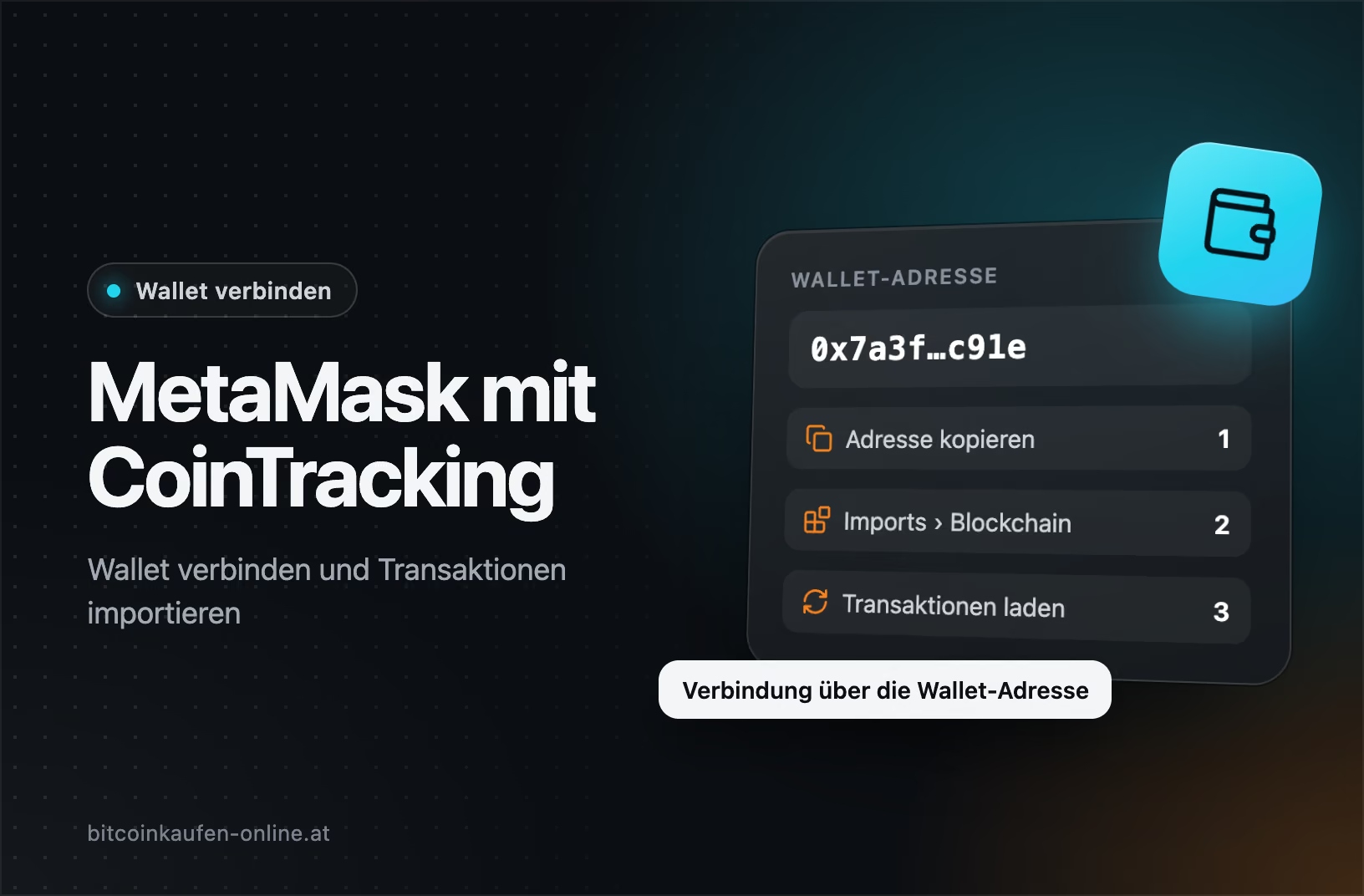
Metamask verbindest du mit CoinTracking über die Wallet-Adresse, nicht über einen API-Key: Adresse in Metamask kopieren, in CoinTracking unter Imports > Blockchain die passende Blockchain wählen, Adresse einfügen, Import starten. Der Vorgang dauert wenige Minuten und lässt sich später mit einem Klick aktualisieren.
Für diese Anleitung solltest du ein Metamask Wallet eingerichtet haben und ein Konto bei CoinTracking.info besitzen.
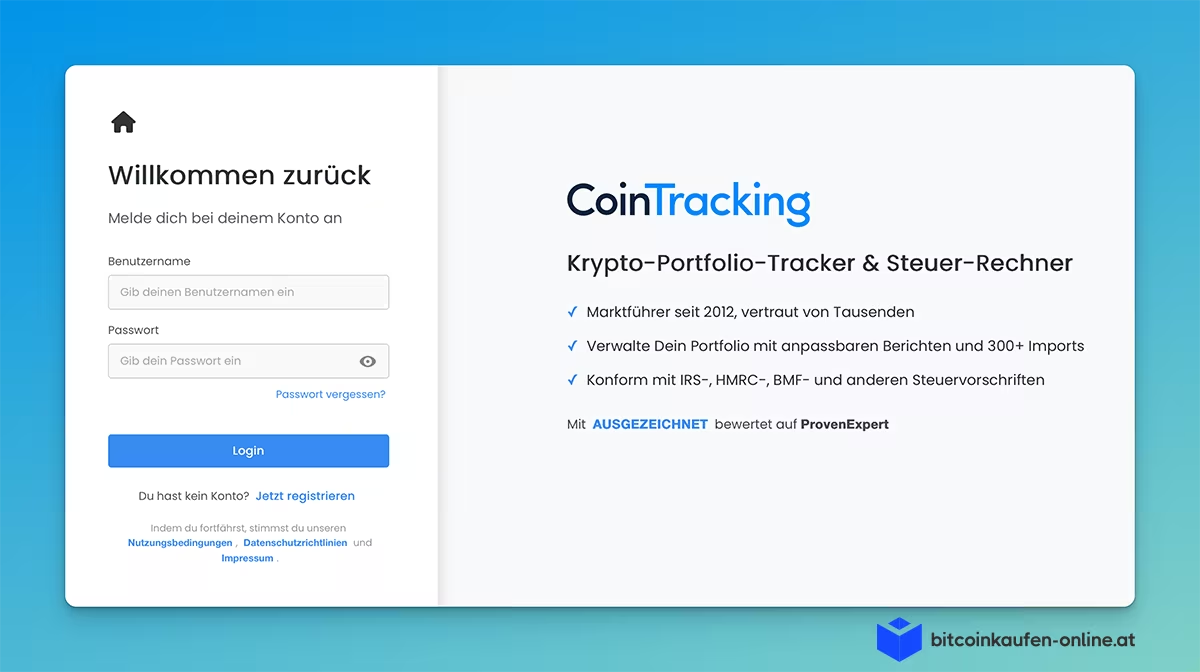
Schritt 1: Anmeldung bei CoinTracking
Melde dich bei deinem CoinTracking-Konto an oder erstelle ein neues Konto, falls du noch keines besitzt.
Schritt 2: Metamask Wallet öffnen und Wallet-Adresse kopieren
Öffne nun dein Metamask Wallet in der Chrome Browser Erweiterung und gib dein Passwort ein. Klicke dann auf Entsperren.

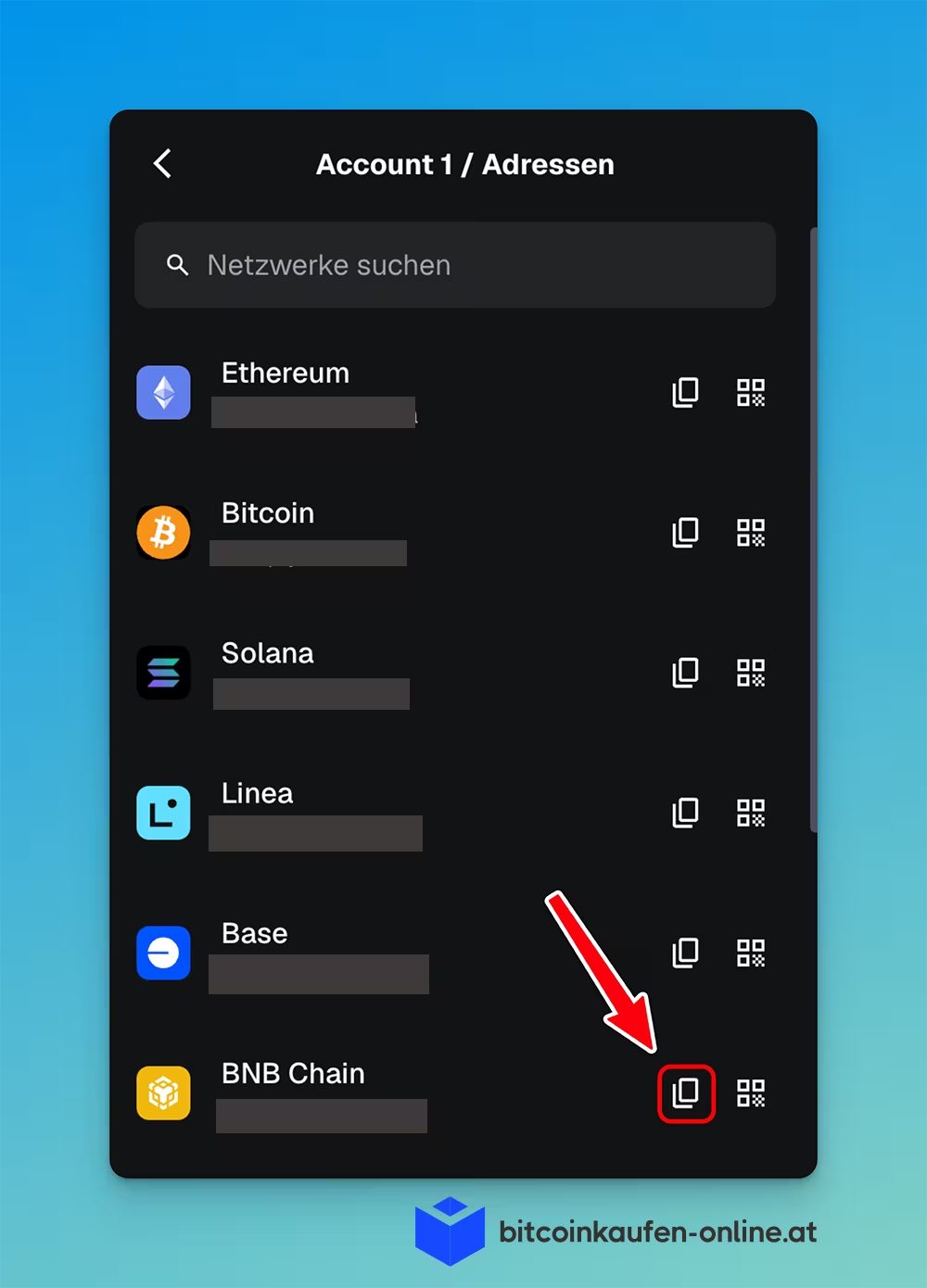
Nachdem deine Wallet geladen ist, klicke auf das Feld der Netzwerk-Adressen (network addresses).
Hinweis: Um Fehler zu vermeiden sind die Netzwerkadressen dieser Wallets auf allen Bildern dieser Beschreibung unkenntlich gemacht.
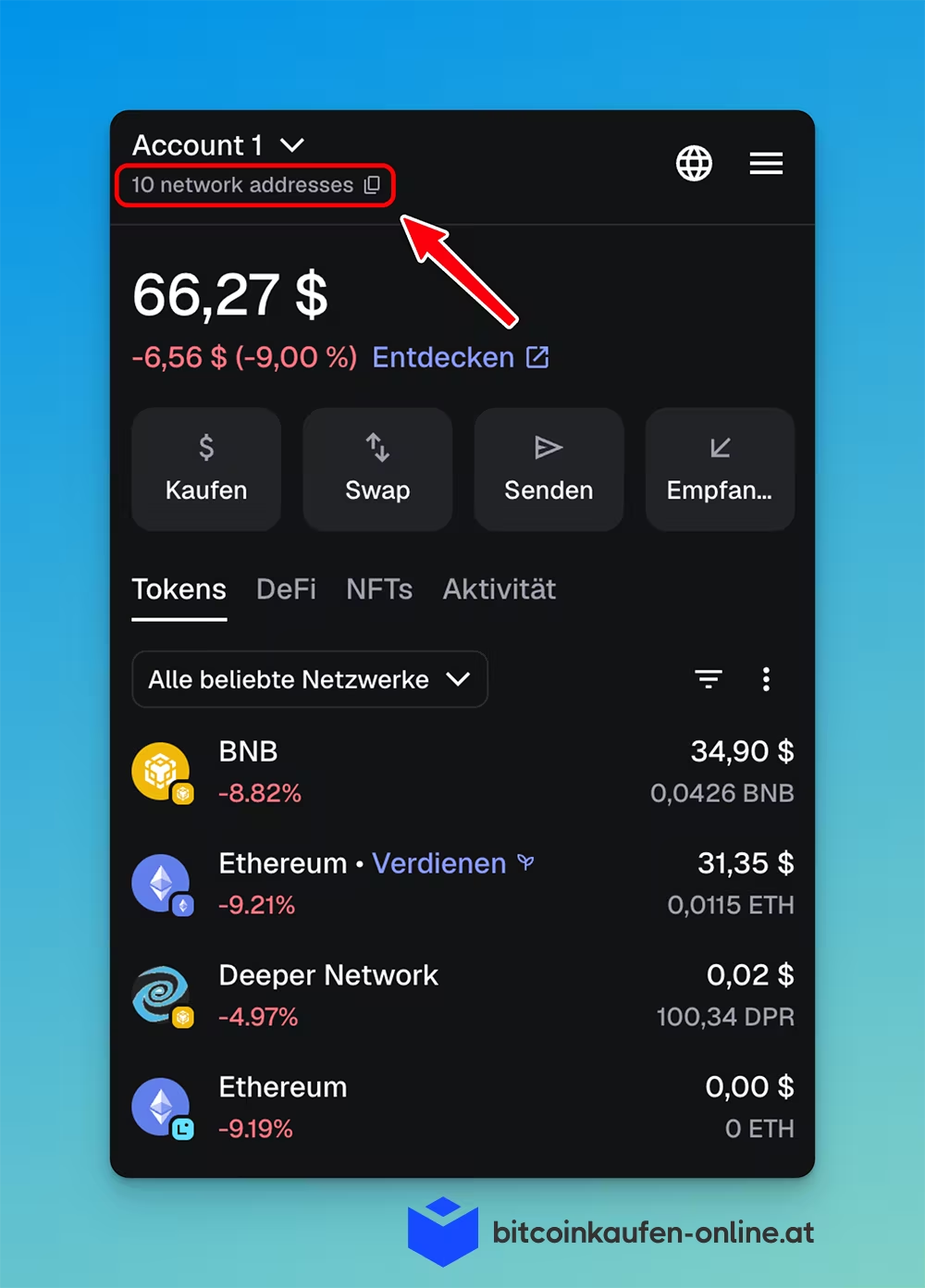
Klicke nun das Kopieren-Symbol neben der Netzwerkadresse, die du in CoinTracking importieren möchtest.
Schritt 3: Import-Tool in CoinTracking öffnen
Wechsle nun wieder zu CoinTracking.
Öffne das Seiten-Menü Imports und klicke auf den Tab Blockchain.

Der weitere Prozess ist für alle Blockchains gleich.
Da wir im Beispiel die Netzwerk-Adresse Binance Smart Chain importieren möchten, klicke ich hier Binance Smart Chain (BSC).

Schritt 4: Transaktionen importieren
Nun wird das entsprechende Import-Tool für die jeweilige Blockchain gestartet.
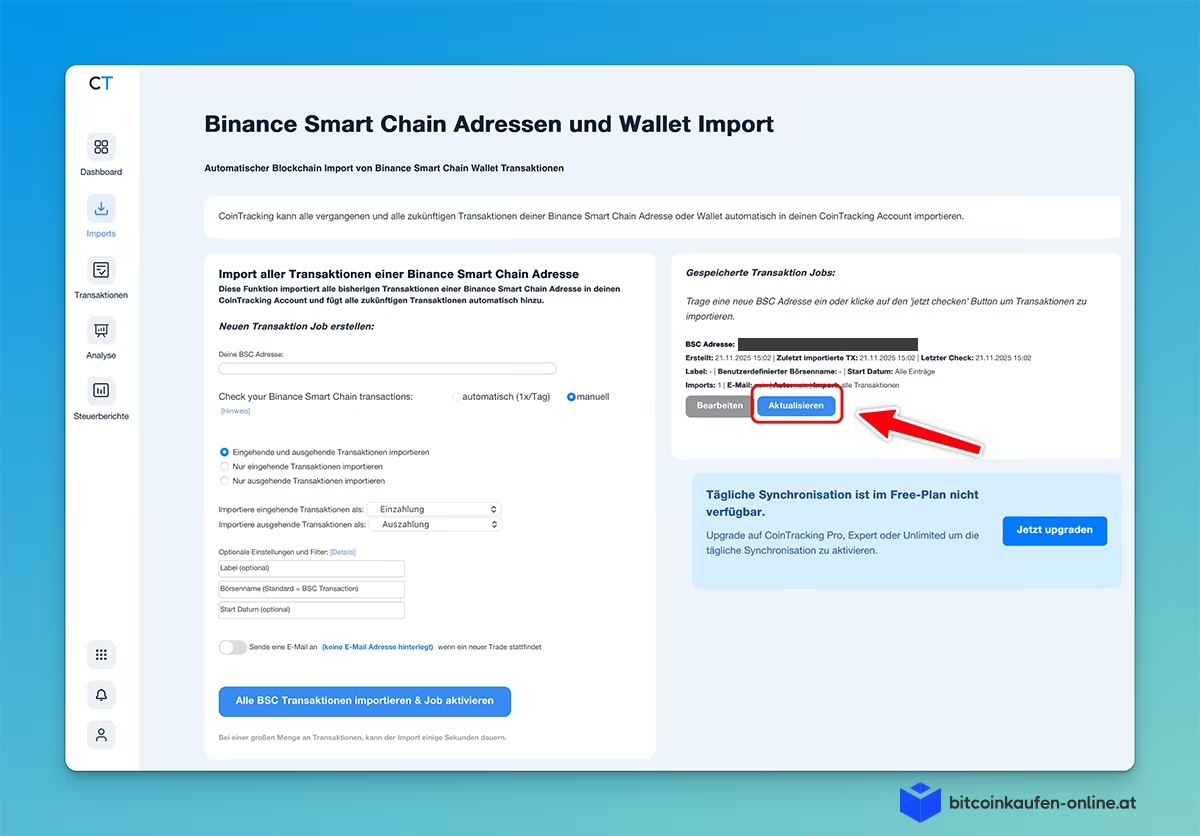
Füge nun die aus Metamask kopierte Netzwerkadresse bei Deine BSC-Adresse ein.

Wenn du bei der Anmeldung in CoinTracking eine E-mail Adresse angegeben hast, kannst du auswählen, dass du eine Benachrichtigung bei jedem Import von neuen Trades erhalten möchtest.
Klicke anschließend auf Alle BSC Transaktionen importieren & Job aktivieren.
Sobald dein Metamask Wallet erfolgreich hinzugefügt wurde, werden deine Transaktionen automatisch importiert. Je nach Anzahl deiner Transaktionen kann dieser Vorgang einige Minuten dauern.
Wenn alles geklappt hat, erscheint die Meldung Job gespeichert und deine Transaktionen werden importiert.

Schritt 5: Importierte Transaktionen anzeigen
Unter Transaktionen kannst du nun die importierten Transaktionen sehen. Damit ist der Import abgeschlossen.

Schritt 6: Import aktualisieren
Um zukünftige Transaktionen zu importieren, wiederhole einfach den Importprozess oder verwende die automatische Aktualisierungsfunktion (in diesem Fall wäre es "Aktualisieren").
Was ist Metamask?
Metamask ist eine der meistgenutzten non-custodial Wallets im Ethereum-Ökosystem. Sie erlaubt es dir, Ethereum, ERC-20-Token und andere Netzwerke wie BNB Smart Chain (früher Binance Smart Chain) oder Polygon sicher zu verwalten, sowohl über Browser-Extension als auch per App.
Hauptfunktionen:
- Verwaltung von Krypto-Assets & privaten Schlüsseln
- Integration in dApps, NFT-Plattformen und DeFi-Protokolle
- Integrierte Swap-Funktion für direkte Token-Tauschvorgänge
- Hohe Sicherheit durch lokal gespeicherte Seed-Phrasen
- Browser- und Mobilzugriff
- Große Community und kontinuierliche Weiterentwicklung
Vorteile der CoinTracking-Metamask-Integration
Die Verbindung bringt drei Dinge: eine zentrale Portfolio-Übersicht über alle Wallets und Börsen, eine automatische Gewinnermittlung für den Steuerreport und eine lückenlose Dokumentation deiner Wallet-Transaktionen. Wie aus diesen Daten der Report nach österreichischen Regeln wird, zeigt unser Artikel zum CoinTracking Steuerreport für Österreich.
1. Zentrale Portfolio-Übersicht
Alle Transaktionen, Token und Transfers aus Metamask werden in einem einzigen Dashboard zusammengeführt, inklusive Preisverlauf und Performance-Auswertung.
2. Steuerberichte & Gewinnermittlung
CoinTracking berechnet automatisch:
- Gewinne und Verluste (inkl. Realisierung)
- Haltefristen
- steuerrelevante Ereignisse nach FIFO, LIFO, HIFO
- steuerkonforme Reports für dein Finanzamt
3. Zeitersparnis durch Automatisierung
Gerade bei zahlreichen DeFi- oder NFT-Transaktionen in Metamask ist der automatische Import eine enorme Erleichterung gegenüber manueller Buchführung.
Wie du NFTs aus deiner Wallet in CoinTracking erfasst und bewertest, zeigt unsere Anleitung zum CoinTracking NFT Center.
4. Historische Analyse & Diversifikation
Erkenne Investitionsmuster und Trends durch Zugriff auf vollständige Historie, Portfolio-Diversifikation und Asset-Allocation.
5. CSV-Export & Datenfreigabe
Exportiere deine Transaktionen in Excel- oder CSV-Formaten für Steuerberater oder weiterführende Tools. Wie der automatische Import per Schnittstelle funktioniert, liest du in unserem Artikel zur CoinTracking API-Schnittstelle.
6. Sicherheit & Datenschutz
CoinTracking verarbeitet alle Daten verschlüsselt. Deine privaten Schlüssel bleiben vollständig in Metamask. CoinTracking greift niemals auf Wallet-Inhalte direkt zu.
Was CoinTracking kostet und welche Tarife sich lohnen, liest du in unserem Überblick zu den CoinTracking Kosten 2026; wie du dabei 10% plus 5% mit Bitcoin sparst, im Artikel zum CoinTracking Rabatt, und unseren Praxistest nach rund 8 Jahren in den CoinTracking Erfahrungen. Nutzt du eine Hardware-Wallet, hilft dir unsere Anleitung zum Ledger-Import.
Häufig gestellte Fragen
Brauche ich für Metamask einen API-Key?
Nein. CoinTracking liest die Transaktionen über deine öffentliche Wallet-Adresse direkt aus der Blockchain aus. Deine privaten Schlüssel bleiben in Metamask.
Welche Netzwerke aus Metamask kann ich importieren?
Jede Blockchain, die CoinTracking unter Imports > Blockchain anbietet, z. B. Ethereum, BNB Smart Chain oder Polygon. Für jedes Netzwerk legst du einen eigenen Import mit der passenden Adresse an.
Wie halte ich den Metamask-Import aktuell?
Mit Aktualisieren beim gespeicherten Import. Hast du beim Anlegen „Transaktionen importieren & Job aktivieren“ gewählt, holt CoinTracking neue Transaktionen automatisch.
Dein nächster Schritt mit unserem Partner
CoinTracking
Geprüft von Mag. Tibor Gludovatz · CoinTracking im Erfahrungsbericht
Preise laut cointracking.info, geprüft am 11.10.2026
Partnerlink: Wir erhalten eine Provision, für dich ändert sich der Preis nicht. Mehr dazu
Keine Steuerberatung. Diese Seite erklärt die allgemeine Rechtslage in Österreich mit Stand des Prüfdatums. Für deinen Einzelfall, besonders bei Mining, Lending, DeFi, hohen Beträgen oder Altbeständen, wende dich an eine Steuerberatung. Alle Risikohinweise
Inhalt
Dein Vorteil über unseren Link
CoinTracking
- 10 % Rabatt auf alle Tarife über unseren Partnerlink
- Weitere 5 % Rabatt bei Bezahlung in Bitcoin
- Steuerberichte für Österreich, Deutschland und die Schweiz
- Import von Bitpanda, Ledger, Metamask und über 100 Börsen per API
Mit Klick wirst du zu CoinTracking weitergeleitet. Wir erhalten eine Provision, für dich ändert sich der Preis nicht. Mehr dazu
Preise laut cointracking.info, geprüft am 11.10.2026